Ajouter votre serveur
Guide complet pour référencer votre serveur Discord RolePlay sur SakurakiRP, étape par étape.
Étape 1 · Prérequis
Permissions requises
- Propriétaire du serveur Discord
- Ou administrateur avec permissions de gestion
- Le serveur doit apparaître dans la colonne de gauche du tableau de bord
Critères du serveur
- Serveur francophone 🇫🇷 (obligatoire)
- Thème RolePlay principal ou secondaire
- Communauté active et bienveillante
- Règles claires et modération active
- Aucun contenu sexuel explicite, y compris en privé
Étape 2 · Connexion à votre compte
Depuis la page d'accueil
- Cliquez sur « Connexion » en haut à droite
- Autorisez l'accès à votre compte Discord
- Vous êtes redirigé vers votre tableau de bord
Depuis le tableau de bord
- Accédez à
/dashboard - Cliquez sur « Se connecter avec Discord »
- Autorisez l'accès à votre compte
Étape 3 · Choisir votre serveur
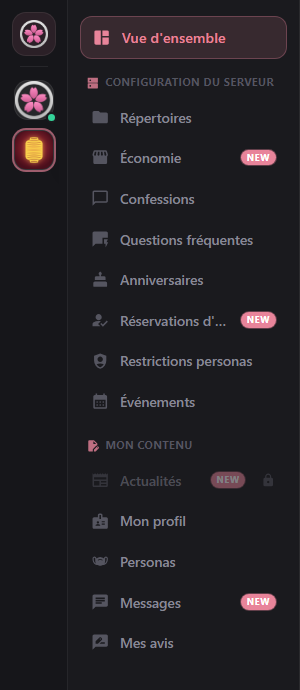
Le tableau de bord s'ouvre sur la Vue d'ensemble. Vos serveurs sont listés dans la colonne de gauche.
Comment faire
- Ouvrez votre tableau de bord (
/dashboard) - Cliquez sur le serveur dans la colonne de gauche
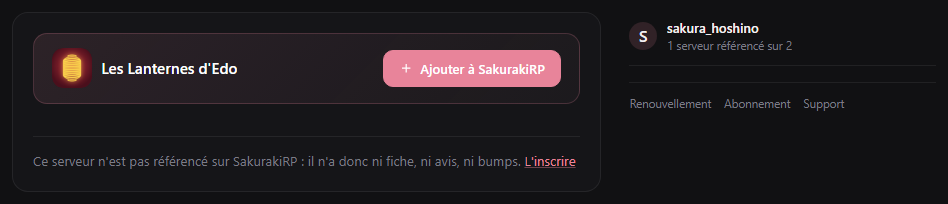
- Cliquez sur « Ajouter à SakurakiRP », ou sur le lien « L'inscrire » juste en dessous
Ce que vous verrez
- Le serveur choisi et son bouton d'action : « Ajouter à SakurakiRP » s'il n'est pas référencé, « Inviter le bot » si SakurakiBot n'y est pas encore
- Pour un serveur non référencé, le rappel qu'il n'a ni fiche, ni avis, ni bumps
- À droite, votre compte : le nombre de serveurs référencés, et les liens Renouvellement, Abonnement et Support
Étape 4 · Préparer le lien d'invitation
Créez une invitation permanente avant d'ouvrir le formulaire : sans elle, la première section ne se validera pas.
Dans Discord
- Ouvrez les paramètres d'un salon → Invitations
- Réglez l'expiration sur « Ne jamais expirer »
- Réglez le nombre d'utilisations sur « Pas de limite »
- Copiez le lien (ex.
https://discord.gg/xxxxxxxx)
Ce que le site vérifie
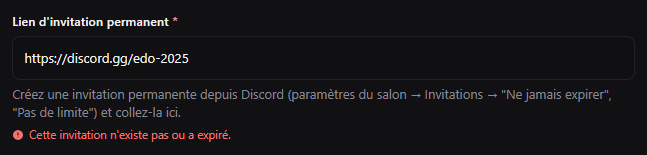
- Que l'invitation existe encore
- Qu'elle pointe bien vers le serveur que vous inscrivez
- La vérification est automatique, pendant la saisie
Étape 5 · Remplir le formulaire
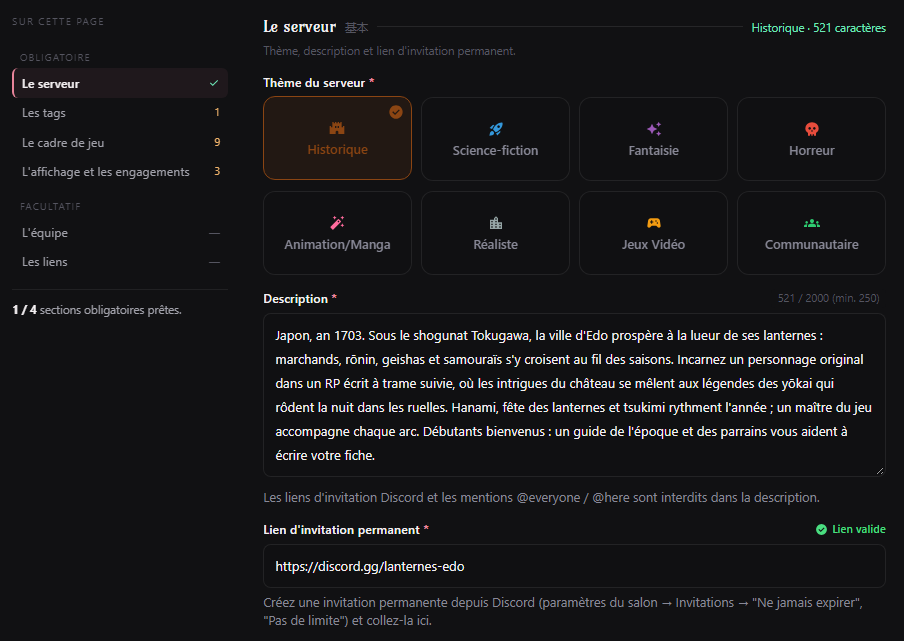
Tout le formulaire tient sur une page, sans rien à déverrouiller : quatre sections obligatoires, puis deux facultatives. Le sommaire « Sur cette page », à gauche, donne l'état de chacune — une coche quand elle est complète, sinon le nombre de renseignements qui manquent — et y mène d'un clic.
Le serveur
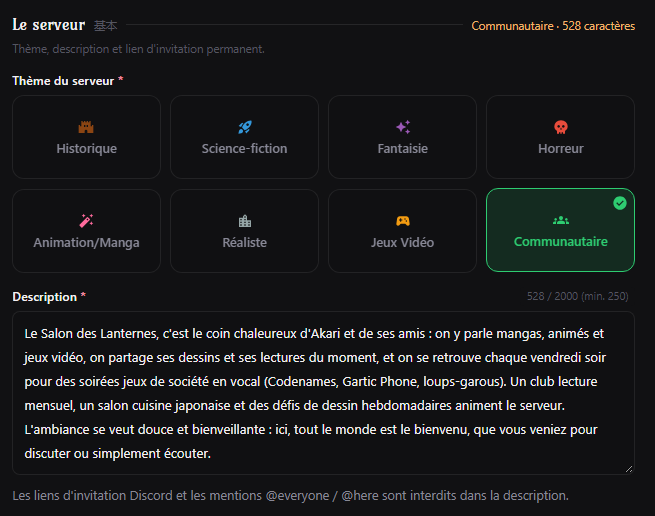
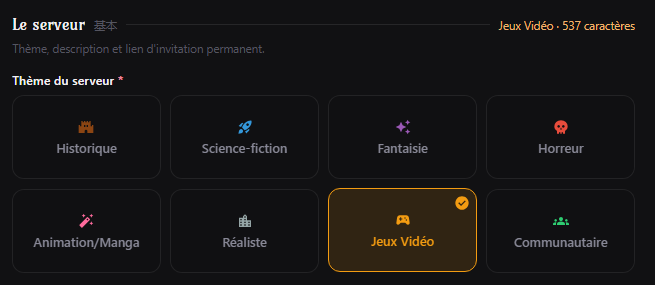
Thème parmi huit — Historique, Science-fiction, Fantaisie, Horreur, Animation/Manga, Réaliste, Jeux Vidéos, Communautaire — puis la description et le lien d'invitation.
- Description : entre 250 et 2000 caractères, avec un compteur en direct
- Les liens d'invitation Discord et les mentions @everyone / @here y sont interdits, comme les mentions de rôle
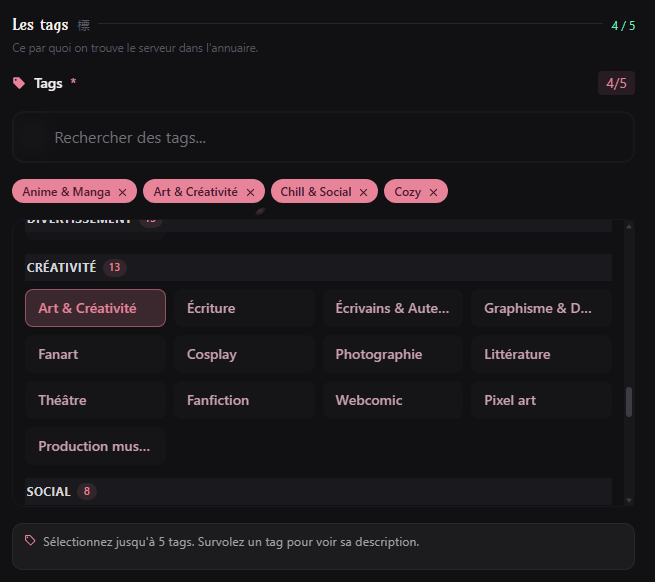
Tags
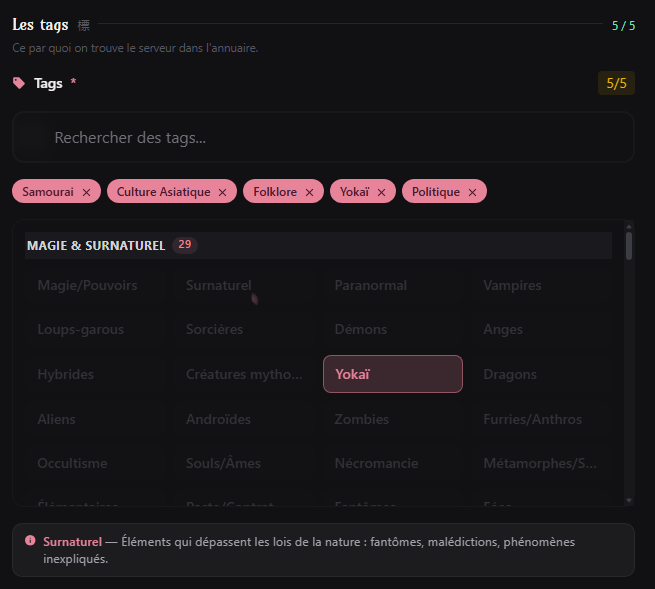
- Au moins 1 tag, 5 maximum (10 pour un serveur déjà Premium)
- Un champ de recherche pour retrouver un tag précis
- Survolez un tag pour lire sa description avant de le choisir
Le cadre de jeu
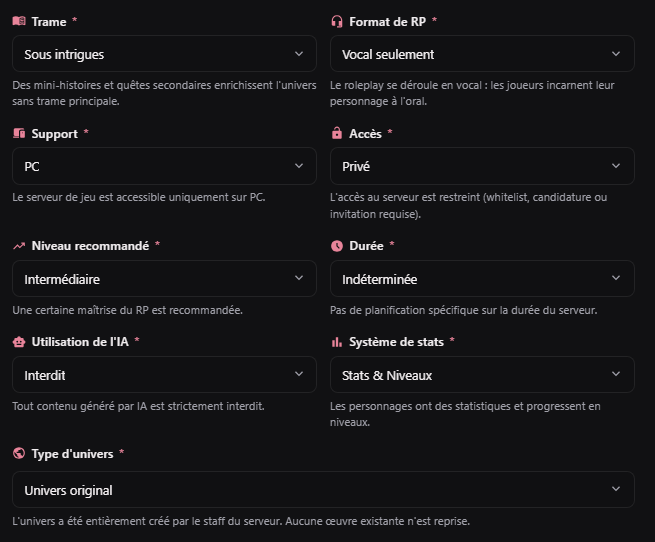
Un sélecteur par critère, deux par ligne. Sous chacun, une ligne explique l'option retenue — ou, tant que rien n'est choisi, rappelle les choix possibles. Le titre de la section compte les critères renseignés.
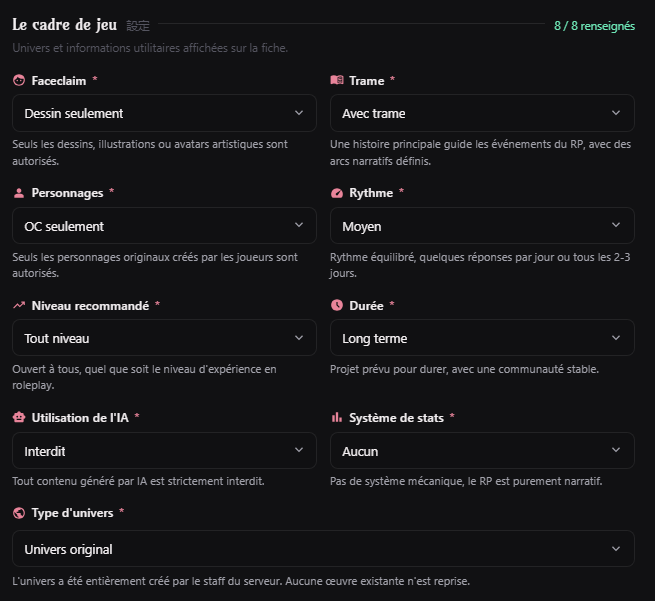
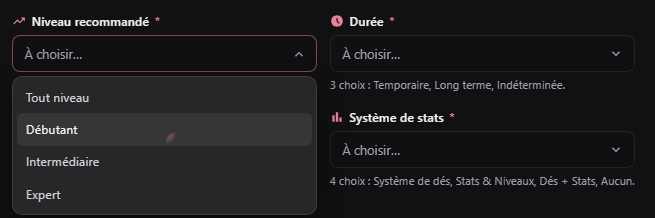
- Huit critères : Faceclaim, Trame, Personnages, Rythme, Niveau recommandé, Durée, Utilisation de l'IA et Système de stats
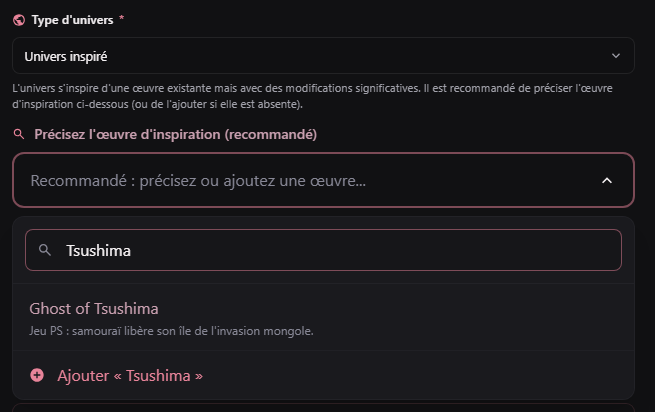
- Type d'univers — emprunté, original ou inspiré — sous les critères : l'œuvre est obligatoire pour un univers emprunté, recommandée pour un univers inspiré
- Une œuvre absente de la liste s'ajoute depuis la recherche, avec « Ajouter « … » »
Sections facultatives
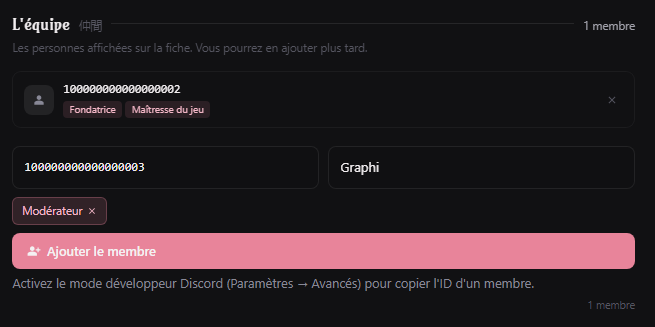
L'équipe
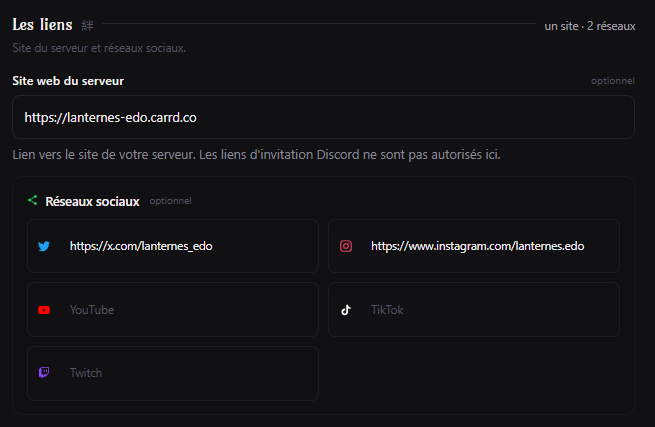
Les liens
Deux thèmes à part
Six thèmes suivent le parcours décrit plus haut. Communautaire et Jeux Vidéos, eux, réorganisent le formulaire dès que vous les sélectionnez.
Communautaire
D'autres tags
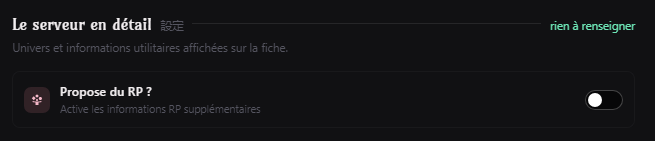
Propose du RP ?
Jeux Vidéos
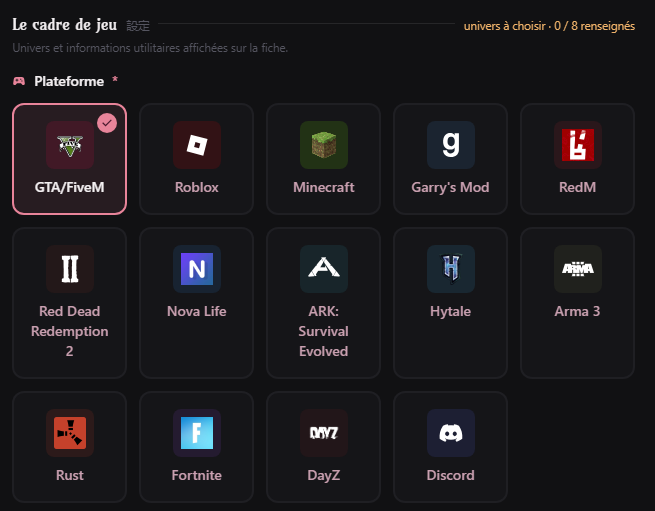
La plateforme d'abord
Des critères adaptés
Étape 6 · Options et attestations
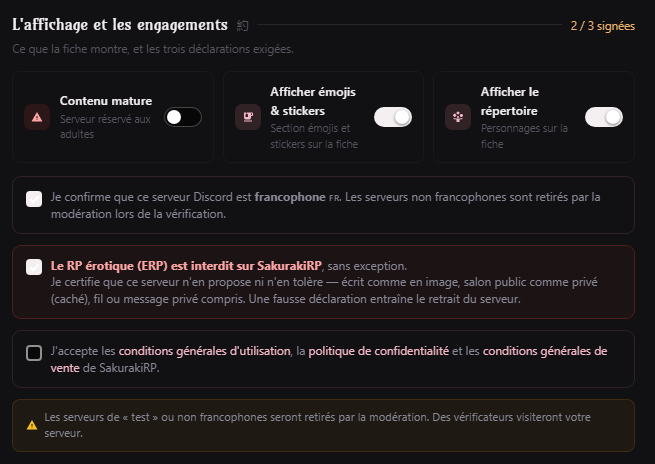
Options d'affichage
Contenu mature
Afficher émojis & stickers
Afficher le répertoire
Les trois attestations
- Serveur francophone 🇫🇷 — les autres sont retirés lors de la vérification
- Aucun RP érotique (ERP), écrit comme en image, salons cachés, fils et messages privés compris
- Acceptation des CGU, de la politique de confidentialité et des CGV
Étape 7 · Envoyer et ajouter le bot
Une barre reste affichée en bas du formulaire, à côté du bouton d'envoi : elle nomme les sections obligatoires encore incomplètes (« Il reste … »), ou annonce que tout est rempli.

Processus automatique
Si SakurakiBot est déjà sur le serveur, l'inscription se finalise directement. Sinon :
- Cliquez sur « Enregistrer et ajouter le bot »
- Vous êtes redirigé vers Discord
- Sélectionnez votre serveur
- Autorisez les permissions demandées
- Le bot est ajouté et la fiche finalisée automatiquement
Permissions demandées
Les permissions du bot, et pourquoi
SakurakiBot ne demande ni Administrateur, ni permission d'exclusion, de bannissement ou de gestion des rôles. Les quinze permissions demandées, ce qu'elles servent et ce qui casse sans elles sont détaillées sur une page dédiée.
Le détail, permission par permission
Le piège le plus courant
Après l'ajout · Vérification et annonce
Vérifications effectuées
- Serveur francophone 🇫🇷
- Contenu approprié et respectueux
- Thème RolePlay présent
- Communauté active et règles claires
- Présence du bot SakurakiRP
Ce qui se passe ensuite
- Fiche en ligne immédiatement, avec le badge « En attente »
- Un vérificateur passe voir le serveur (sous quelques jours)
- Annonce dans le salon de thème une fois validé
- Le badge « En attente » disparaît après validation