/avatar
Commandes Roleplay

/avatar

Réservez et gérez les avatars de personnages.

7 jours par réservation Plafond réglable par serveur

Sous-commandes

reserverRéserver un nouvel avatar
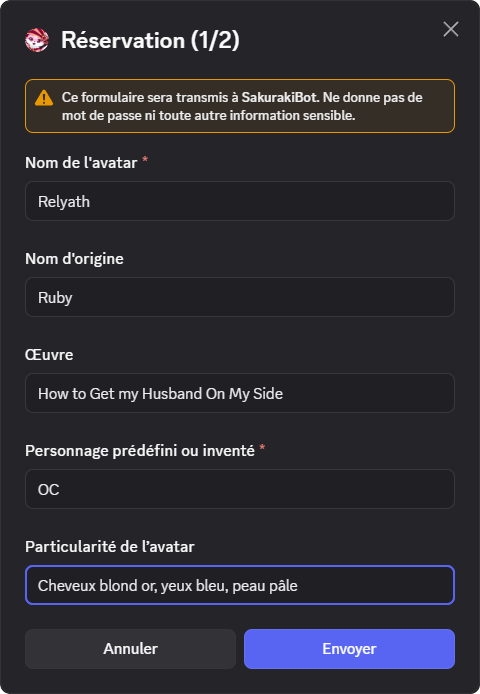
Réservation (1/2)
Première étape du formulaire de réservation d'avatar
1. Le nom de l'avatar, son origine et les champs du serveur.
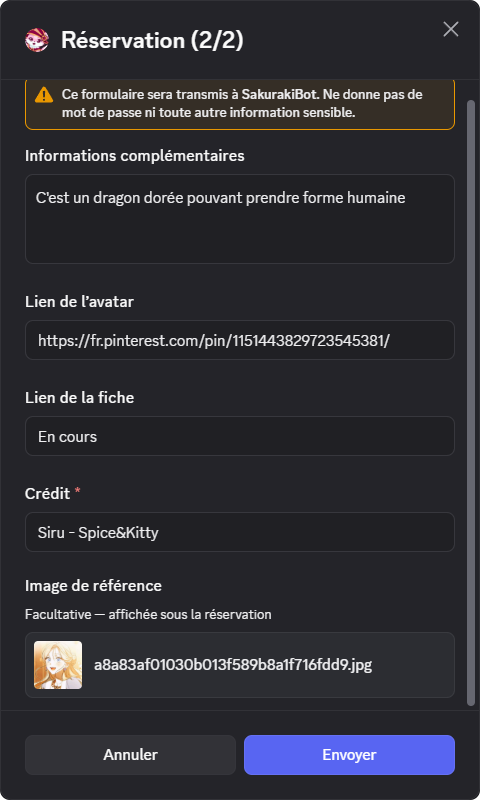
Réservation (2/2)
Seconde étape du formulaire de réservation d'avatar
2. Les champs restants, puis l'image de référence.
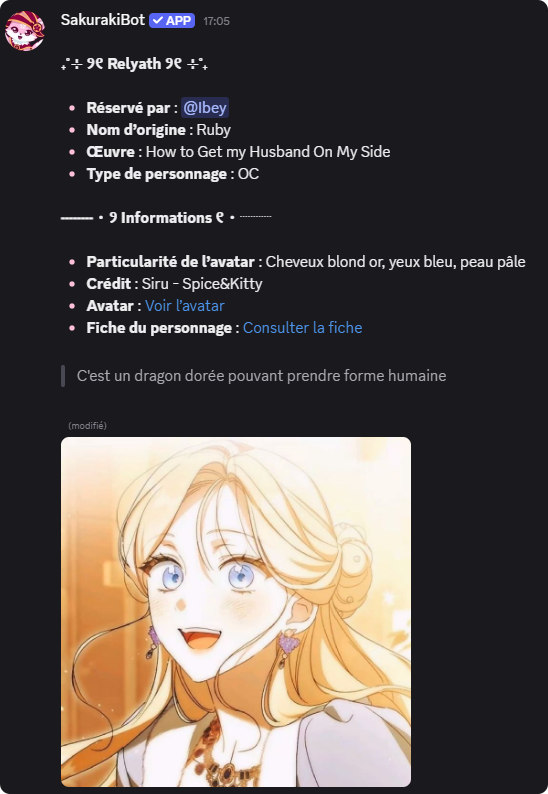
Réservation publiée
Carte d'avatar publiée par SakurakiBot, puis le texte affiché par le bouton Informations
3. L'annonce publiée : la carte d'avatar et ses boutons ; « Informations » montre la fiche du serveur.
Aucune option à remplir La commande s'utilise seule : une fenêtre s'ouvre pour saisir le nom de l'avatar, les champs propres au serveur et l'image de référence. Au-delà de cinq emplacements, la saisie se poursuit en plusieurs étapes.

La carte d'avatar

Le salon des réservations montre une carte par avatar : l'image de référence, le nom, l'œuvre, d'après qui, le joueur, la validité et la date de délivrance. Sans image, la carte montre l'initiale du nom.

Informations et liens

Informations affiche la fiche écrite selon la mise en page du serveur, au seul membre qui clique. Les liens de la fiche (avatar, fiche du personnage…) deviennent des boutons sous la carte, quand le membre a donné une adresse valide.
Une carte à l'image du serveur En Premium, la carte se personnalise depuis le tableau de bord : intitulé, couleur, ce qu'elle montre (pastille et quatre rubriques, parmi les questions du formulaire), fond avec voile, et sceau — voir le tutoriel.
Dans un salon forum Chaque réservation y devient un post, et la carte en est la vignette. Elle est dessinée au format de la galerie : elle s'y voit entière, et le coin où Discord pose les étiquettes du post reste libre.

Automatique

  • Durée de 7 jours appliquée automatiquement
  • 3 réservations par personne par défaut, réglable jusqu'à illimité
  • Vérifie que l'avatar n'est pas déjà réservé

Durée limitée

Chaque réservation expire automatiquement après 7 jours, pour éviter l'accaparement.
listeConsulter les réservations
/avatar liste
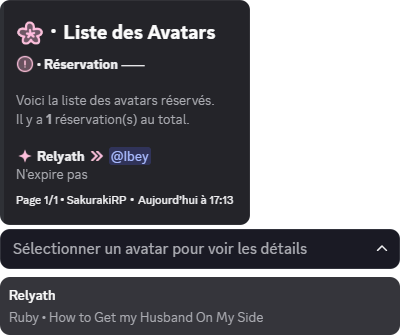
Planche des avatars réservés avec le menu de sélection
1. La planche des réservations, numérotées, puis le menu pour ouvrir un avatar.
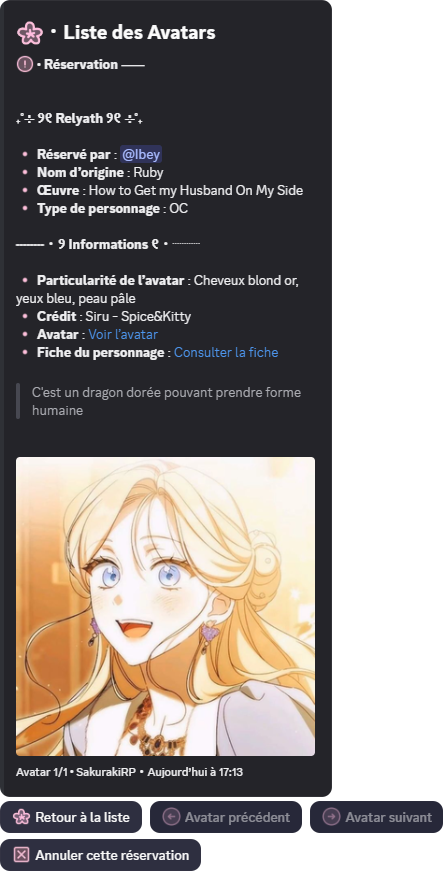
Détail d'un avatar
Carte d'un avatar réservé avec son échéance et ses boutons
2. Le détail : la carte, l'échéance, les informations, puis la navigation et l'annulation.
utilisateuroptionnelVoir les réservations d'un joueur précis. Par défaut : toutes les réservations actives.

Ce qui est affiché

  • Seules les réservations non expirées
  • Tri chronologique par date d'expiration

Interface interactive

  • Une planche de dix portraits au plus, numérotés, avec l'échéance de chacun
  • Le menu reprend les numéros pour ouvrir la carte d'un avatar
  • Depuis la carte : Informations (la fiche du serveur, avec retour à la carte), avatar précédent / suivant, retour à la liste
  • Vous pouvez annuler vos propres réservations : l'annonce du salon part aussi
  • Expire après 5 minutes d'inactivité
adminGestion administrative
Administrateurs uniquement Ces sous-commandes nécessitent la permission Administrateur.

ajouter — réserver un avatar au nom d'un membre :

utilisateurrequisMention ou ID du membre.
nomrequisNom de l'avatar.
nom_origineoptionnelOrigine de l'avatar.
oeuvreoptionnelŒuvre d'origine.
imageoptionnelURL de l'image.
joursoptionnelDurée de 1 à 30 jours (7 par défaut).

prolonger — allonger une réservation existante :

joursrequisDurée à ajouter.
messagerequisLien du message de réservation.

Un compteur de prolongations assure la traçabilité.

supprimer — retirer une réservation :

messagerequisLien du message de réservation.

La réservation et le message associé sont supprimés.

Exemples

/avatar reserver

Ouvre la fenêtre de réservation : nom, champs du serveur et image, pour 7 jours.

/avatar liste utilisateur:@Akari

Affiche les réservations d'un membre, avec navigation interactive.

/avatar liste

Montre toutes les réservations actives du serveur.