Restrictions de Personas
Contrôlez l'utilisation des personas salon par salon sur votre serveur Discord.
Vue d'ensemble
Ce que permet le système
- Une règle par défaut pour l'ensemble du serveur
- Des exceptions par catégorie ou par salon
- Gestion flexible : autoriser ou interdire les personas
- Exemption admin : les admins peuvent toujours utiliser les personas
Points clés
- Réglage global, par catégorie ou salon par salon
- Les admins peuvent toujours utiliser les personas
- Protégez les salons sensibles facilement
Accéder à la gestion
Ouvrez votre tableau de bord, sélectionnez le serveur, puis cliquez sur Restrictions personas dans la barre latérale Configuration du serveur.
Cette page
Restrictions personas
Gérer les restrictions de personas par salon.
/dashboard/restrictions-personas- Réservé aux administrateurs du serveur
Cliquez sur une entrée pour découvrir le module. Ce menu est celui du tableau de bord : il suit les ajouts sans qu'une capture ait à être refaite.
Trois niveaux de règle
Une restriction peut venir de trois endroits. Le plus précis l'emporte.
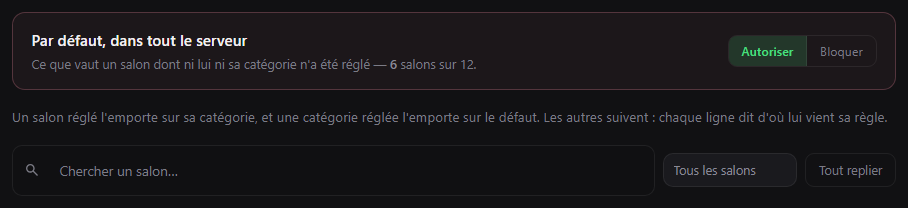
Par défaut (global)
Catégorie
Salon spécifique
Configuration des restrictions
Configuration globale
Autoriser par défaut
Bloquer par défaut
Catégories et salons
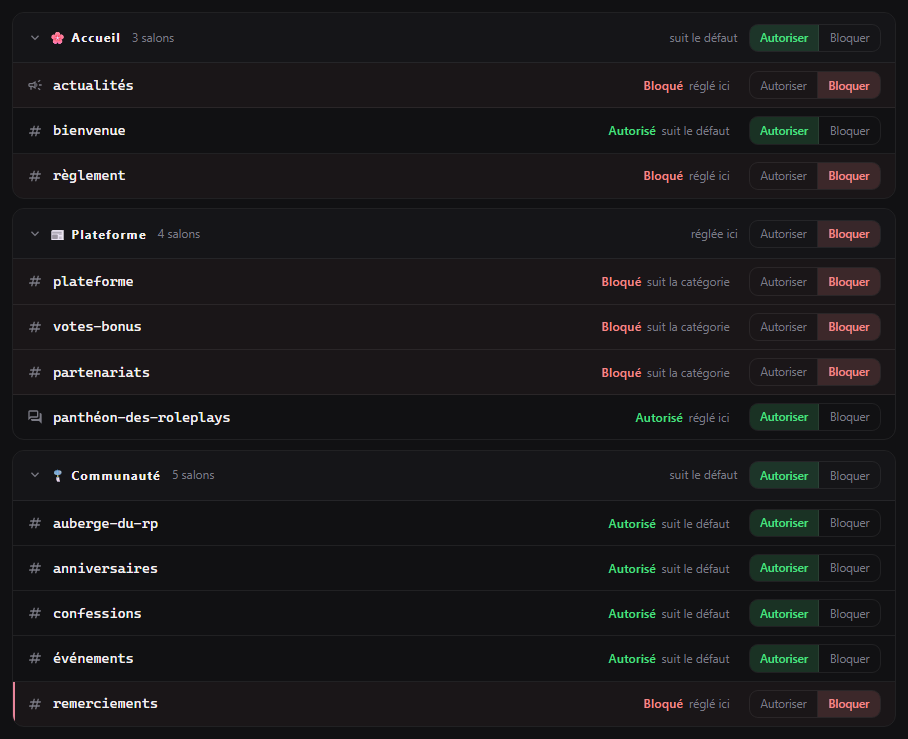
Deux boutons par ligne
L'état est toujours expliqué
Se repérer dans une longue liste
- Rechercher un salon par son nom
- Filtrer : tous les salons, bloqués seulement, autorisés seulement, ou réglés à part
- Tout déplier / Tout replier pour parcourir ou survoler les catégories
- La règle par défaut indique combien de salons elle gouverne encore, faute de règle propre ou de catégorie réglée
Exemptions et permissions
Utilisateurs exemptés
- Propriétaire du serveur : accès complet à tous les personas
- Administrateurs : peuvent utiliser les personas partout
- Permission Gérer le serveur : passe outre partout, elle aussi
Avantages
- Gestion flexible : les admins gardent le contrôle
- Sécurité maintenue : protection des salons sensibles
- Modération facilitée : les admins peuvent intervenir partout
- Configuration simplifiée : pas besoin d'exceptions complexes
Validation par lot
Modifiez plusieurs restrictions d'un coup, puis sauvegardez en une seule fois.
Avantages
- Changements en attente : modifiez plusieurs restrictions avant de sauvegarder
- Aperçu des modifications : visualisez tous les changements avant validation
- Sauvegarde groupée : une seule opération pour tous les changements
- Annulation possible : réinitialisez les modifications avant validation
Utilisation
- Modifiez les restrictions selon vos besoins
- Visualisez l'aperçu des changements en attente
- Validez ou annulez les modifications
- Confirmation : tous les changements sont appliqués
